


Tin tức - Kỹ thuật
Máy Tính Không Có Âm Thanh
Hướng Dẫn Xử Lý Máy Tính Không Có Âm Thanh, Không Nghe Được Loa
Trong quá trình sử dụng máy tính hoặc laptop, rất nhiều người gặp tình trạng máy tính không có âm thanh, loa không phát tiếng dù đã mở video, nhạc hoặc cuộc gọi. Lỗi này tưởng nhỏ nhưng lại gây khó chịu, ảnh hưởng công việc và học tập.
Vậy nguyên nhân do đâu và cách xử lý như thế nào? Hãy cùng BKFIX hướng dẫn bạn kiểm tra và khắc phục chi tiết dưới đây.
1. Dấu Hiệu Nhận Biết Máy Tính Không Có Âm Thanh

-
Mở nhạc, video nhưng không nghe tiếng
-
Biểu tượng loa có dấu ❌ hoặc 🔇
-
Tai nghe, loa ngoài cắm vào cũng không có tiếng
-
Máy không nhận thiết bị âm thanh
-
Âm thanh lúc có lúc không
2. Nguyên Nhân Khiến Máy Tính Không Có Loa
🔹 Tắt nhầm âm lượng hoặc để chế độ Mute
Rất nhiều trường hợp đơn giản là:
-
Âm lượng bị kéo về 0
-
Bật chế độ tắt tiếng (Mute)
-
Ứng dụng đang bị tắt tiếng riêng
🔹 Chưa chọn đúng thiết bị âm thanh
Máy tính có thể đang:
-
Xuất âm thanh sang HDMI
-
Xuất ra tai nghe Bluetooth
-
Chọn nhầm thiết bị Audio Output
🔹 Lỗi driver âm thanh (Sound Driver)
-
Chưa cài driver
-
Driver bị lỗi, xung đột
-
Cài lại Windows nhưng thiếu driver
➡️ Đây là nguyên nhân rất phổ biến.
🔹 Máy bị lỗi hệ điều hành hoặc phần mềm
-
Windows lỗi dịch vụ Audio
-
Virus, phần mềm can thiệp hệ thống
-
Xung đột phần mềm
🔹 Loa trong máy hoặc jack cắm bị hỏng
-
Loa laptop bị rè, đứt
-
Jack tai nghe lỏng, gãy
-
Cáp loa trong máy bị đứt
➡️ Trường hợp này cần kiểm tra phần cứng.
3. Cách Xử Lý Máy Tính Không Có Âm Thanh Tại Nhà
✅ Bước 1: Kiểm tra âm lượng
-
Click vào biểu tượng loa
-
Kéo âm lượng lên mức vừa phải
-
Tắt chế độ Mute (🔇)
✅ Bước 2: Chọn đúng thiết bị phát âm thanh
-
Chuột phải vào biểu tượng loa
-
Chọn Open Sound settings
-
Kiểm tra mục Output device
-
Chọn đúng Speakers / Loa
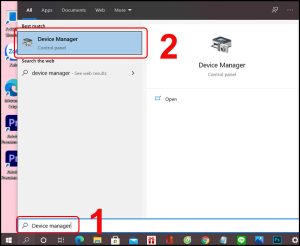
✅ Bước 3: Kiểm tra trong Device Manager
-
Nhấn Windows + X → Device Manager
-
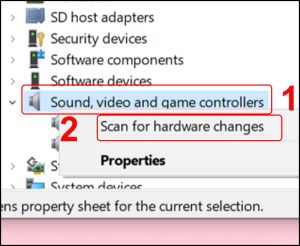
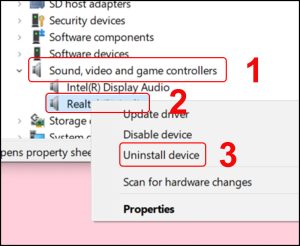
Mở mục Sound, video and game controllers
-
Nếu có dấu ❌ hoặc ⚠️ → driver đang lỗi
➡️ Cần cài lại driver âm thanh.
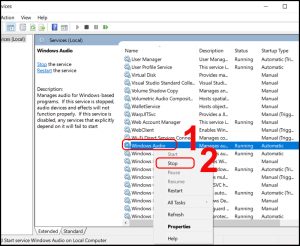
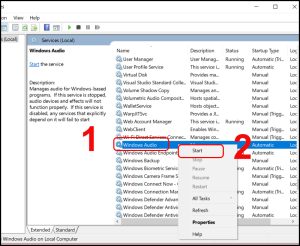
✅ Bước 4: Khởi động lại dịch vụ âm thanh
-
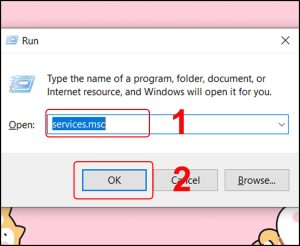
Nhấn Windows + R → gõ services.msc
-
Tìm Windows Audio
-
Chuột phải → Restart

✅ Bước 5: Thử tai nghe hoặc loa ngoài
-
Nếu tai nghe có tiếng → có thể loa trong bị hỏng
-
Nếu không có tiếng → khả năng cao là lỗi phần mềm hoặc driver
4. Khi Nào Cần Mang Máy Đi Kiểm Tra?
Bạn nên mang máy đi sửa nếu:
-
Đã thử các bước trên nhưng không có tiếng
-
Máy báo lỗi không nhận thiết bị âm thanh
-
Loa rè, mất tiếng hoàn toàn
-
Jack tai nghe cắm không ăn, lúc được lúc mất
👉 Tránh cố tháo máy tại nhà vì dễ đứt cáp, hỏng main.
5. Dịch Vụ Sửa Máy Tính Không Có Âm Thanh Tại BKFIX – Vĩnh Yên
BKFIX chuyên xử lý triệt để các lỗi:
-
Máy tính, laptop không có loa
-
Mất âm thanh sau khi cài Windows
-
Lỗi driver sound
-
Thay loa laptop, sửa jack tai nghe
-
Kiểm tra, sửa lỗi phần cứng âm thanh
✔️ Kiểm tra miễn phí
✔️ Báo đúng lỗi – đúng giá
✔️ Không tráo linh kiện
✔️ Sửa nhanh – lấy ngay
📍 Thông Tin Liên Hệ BKFIX – Sửa Máy Tính Vĩnh Yên
BKFIX – Sửa chữa máy tính Vĩnh Yên
📌 Địa chỉ:
484 Mê Linh, cạnh vòng xuyến Khai Quang, TP. Vĩnh Yên, Vĩnh Phúc
🌐 Page:
https://www.facebook.com/BKFIX1
📞 Hotline:
0384 962 691 – 0973 700 588
🕘 Thời gian làm việc:
08:00 – 21:00 (Tất cả các ngày trong tuần)
👉 BKFIX – Địa chỉ sửa máy tính uy tín, phục vụ nhanh cho Khai Quang và toàn TP. Vĩnh Yên.

